Hola sietse
Gracias por tu pregunta! Puede tomar el control total de la calidad de visualización en EasySIGN. Hay un par de configuraciones que causan por qué ves lo que ves.
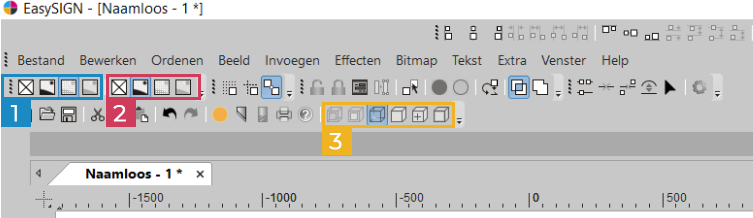
1.) Modo de visualización de trama de mapa de bits
Ver> Calidad> Mapas de bits en estructura alámbrica como
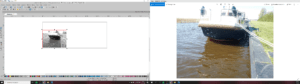
Puede configurar esto como sin imagen, escala de grises simple (solo blanco y negro), escala de grises (imagen completa, sin colores) o la imagen original. En su captura de pantalla, el modo de visualización está configurado en escala de grises.
2.) Calidad de mapa de bits
Ver> Calidad> Mapas de bits llenos como
Esto establece la calidad de las imágenes. En su captura de pantalla, está configurado en bajo, lo que hace que la imagen sea borrosa. Cuanto mayor sea la calidad, más tardará EasySIGN en procesar su imagen.
3.) Calidad de mapa de bits
Ver> Calidad
Elija si los objetos deben mostrarse solo como líneas (estructura alámbrica) o el objeto completo en varias calidades. Cuanto mayor sea la calidad, más tardará EasySIGN en procesar su diseño. En su captura de pantalla, está configurado en wireframe y, por lo tanto, el modo de visualización de wireframe para mapas de bits se usa para mostrar su imagen.
Have an easy day!
Dennis at EasySIGN

.